亲爱的读者们,你是否曾为那些精美的PS明星海报而心动?想要自己动手制作一张独一无二的海报吗?别急,今天就来带你一步步走进PS明星海报制作的奇妙世界!
一、准备工作:工具与素材
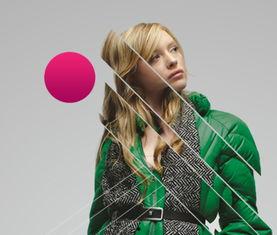
首先,你需要准备以下工具和素材:
1. 软件:Adobe Photoshop(简称PS),这是制作海报的利器,市面上有很多免费或付费的版本,根据自己的需求选择。
2. 图片素材:可以从网上下载明星的图片,或者使用自己的照片。图片质量越高,制作出来的海报效果越好。
3. 字体素材:根据海报的主题和风格,选择合适的字体。字体网站如FontSquirrel、DaFont等提供了丰富的字体资源。
4. 背景素材:背景图片可以是纯色、渐变色,也可以是风景、图案等,根据海报的整体风格来选择。
二、制作步骤:从零开始
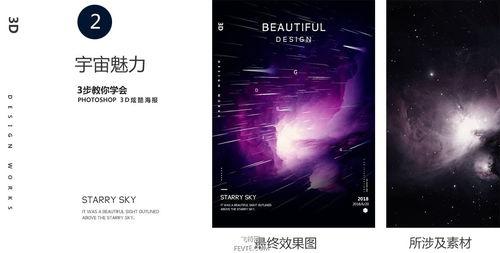
1. 新建文件:打开PS,点击“文件”>“新建”,设置好画布大小、分辨率和颜色模式。一般海报尺寸为1920x1080像素,分辨率设置为72dpi。
2. 导入图片:将下载的明星图片拖入画布中,调整大小和位置。可以使用“自由变换”工具(Ctrl T)来调整图片。
3. 添加背景:选择合适的背景图片,拖入画布中。调整背景图片的大小和位置,使其与明星图片相协调。
4. 调整颜色:使用“色相/饱和度”调整明星图片的颜色,使其更加符合整体风格。点击“图层”>“调整”>“色相/饱和度”,调整参数。
5. 添加文字:选择合适的字体,输入文字内容。可以使用“文字工具”或“钢笔工具”来绘制文字路径。调整文字大小、颜色和位置,使其与海报风格相匹配。
6. 添加装饰元素:根据海报主题,添加一些装饰元素,如星星、心形、线条等。可以使用“形状工具”或“自定义形状工具”来绘制。
7. 调整图层顺序:将装饰元素图层放在文字图层下方,使文字更加突出。可以使用“图层”面板来调整图层顺序。
8. 保存海报:完成制作后,点击“文件”>“保存”,选择合适的格式和压缩方式。一般选择JPEG格式,压缩质量设置为中等。
三、技巧分享:提升海报品质
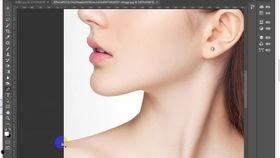
1. 色彩搭配:选择合适的色彩搭配,使海报更加美观。可以使用在线色彩搭配工具,如Adobe Color、Coolors等。
2. 字体选择:根据海报主题和风格,选择合适的字体。避免使用过于花哨或难以辨认的字体。
3. 细节处理:注意海报的细节处理,如文字的阴影、装饰元素的透视等,使海报更加生动。
4. 创意发挥:在制作过程中,发挥自己的创意,尝试不同的风格和元素,使海报更具个性。
四、实战案例:明星海报制作
以下是一个明星海报制作的实战案例:
1. 主题:青春活力
2. 素材:选择一位青春洋溢的明星,背景图片为渐变色,字体选择简洁易读的字体。
3. 步骤:
- 导入明星图片,调整大小和位置。
- 添加渐变色背景,调整颜色。
- 输入文字内容,调整大小、颜色和位置。
- 添加星星、心形等装饰元素,调整图层顺序。
- 调整明星图片的颜色,使其更加符合整体风格。
4. 效果:制作出的海报充满青春活力,让人眼前一亮。
通过以上教程,相信你已经掌握了PS明星海报制作的基本技巧。现在,就拿起你的PS,开始创作属于你的明星海报吧!祝你创作愉快!